
Admin — créer un template avec l'IA
Décris une idée de template, l'IA génère structure, séquences, prompts images, voix et cover. Tu valides.
La mascotte t'explique chaque étape
5 étapes- 1
Décris l'idée du template
Une phrase sur le format, l'objectif, l'audience. Ex : « comparatif sucre vs édulcorant pour TikTok ».
🥕Ta mascotte ditSoldat, sois précis mais bref. Le format (comparatif, hook, tutoriel), l'objectif (éduquer, vendre, viraliser), la plateforme (TikTok, Reels, Shorts). 3 infos, c'est tout. L'IA fait le reste. Trop de détails et tu la noies, pas assez et elle invente.
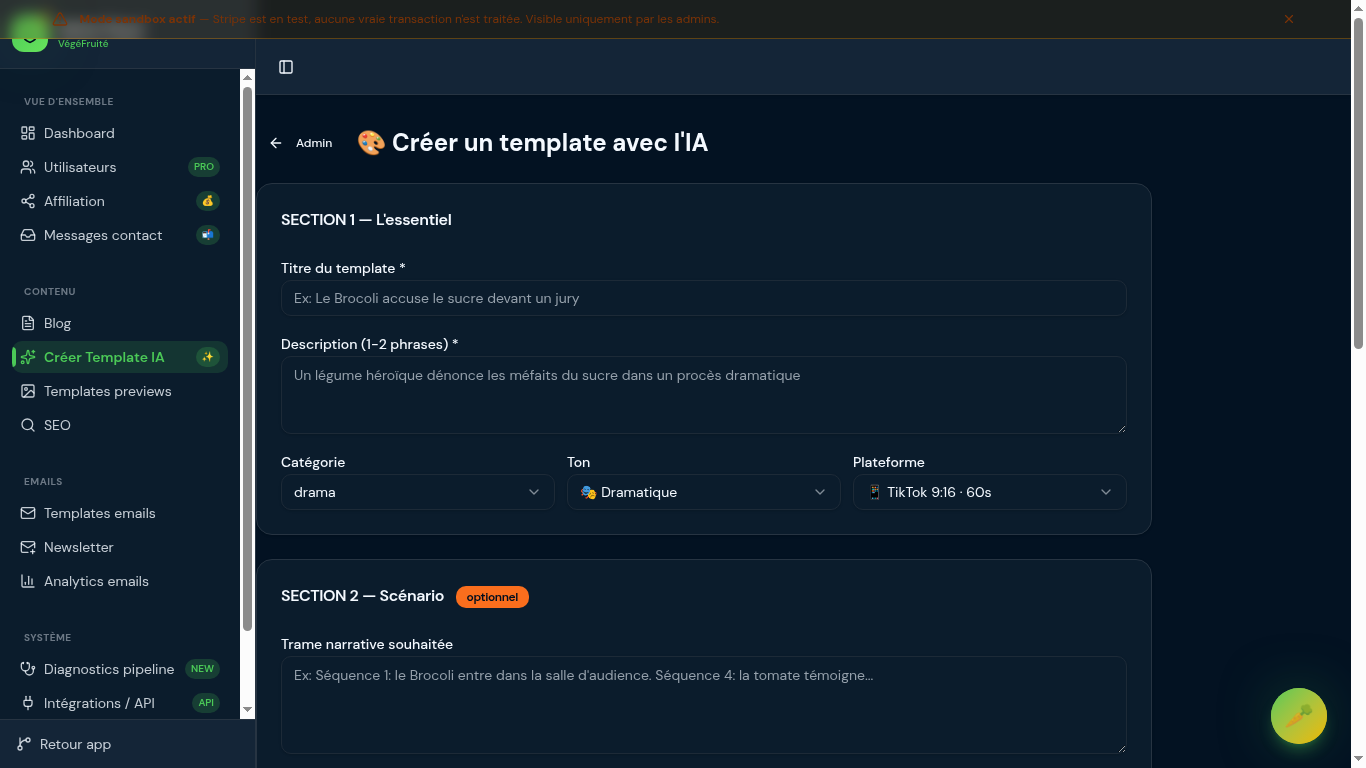
Formulaire admin — Créer un template avec l'IA
🥕RegardeVoilà à quoi ça ressemble 👇Pourquoi c'est utile : Un brief court = un template plus créatif et moins biaisé. - 2
L'IA génère la structure complète
Séquences, scripts, prompts images, voix, cover. ~20 secondes.
🥕Ta mascotte ditTu cliques « Générer » et l'IA dégaine : 5 à 7 séquences, chacune avec script, prompt image, voix recommandée, durée. Plus le prompt de cover. C'est un template clé en main, pas un brouillon. Lis et juge.
Pourquoi c'est utile : Tu obtiens en 20 sec ce qui te prendrait 1h à structurer. - 3
Ajuste les champs customisables
Définis ce que les utilisateurs pourront modifier (perso, ingrédient, ton).
🥕Ta mascotte ditImportant : tu décides ce que les users peuvent changer. Ne laisse pas tout ouvert, sinon ils cassent ta structure. Verrouille la dramaturgie, libère le casting et les couleurs. C'est ton arbitrage de game designer.
Pourquoi c'est utile : Templates contraints = résultats prévisibles et toujours bons. - 4
Active le mode Projet (RAG)
Coche « supports project context » : le template injectera la marque de l'utilisateur.
🥕Ta mascotte ditSi tu coches cette case, le template lira automatiquement le Projet sélectionné par l'utilisateur (sa marque, ses produits). C'est la combo gagnante : un template solide + un contexte de marque = du contenu sur-mesure à l'échelle.
Pourquoi c'est utile : Un même template sert 100 marques différentes sans duplication. - 5
Publie dans la bibliothèque
Statut « publié » = visible par tous les utilisateurs dans /templates.
🥕Ta mascotte ditAvant de publier, tu testes une fois en mode draft. Tu génères une vidéo réelle avec le template. Si le rendu te plaît, tu passes le statut sur « publié ». Tous les users le verront alors dans leur bibliothèque. Mission accomplie.
Pourquoi c'est utile : Test → publication = qualité garantie pour ta communauté.
Prêt à essayer ?
Ton mentor t'a tout dit. À toi de jouer maintenant.
Essayer maintenantÀ voir ensuite
Analytics : lire et agir
Interprète les recommandations IA et adapte ta stratégie de contenu.
Jeu des 7 Familles
Joue en multijoueur, gagne des badges, débloque des cartes rares.
Mini-jeux : viralité & crédits
Quiz, memory, devine-le-perso : 5 mini-jeux qui filent des crédits.